
Comment publier une application sur l’App Store ?
Publié le 30 octobre 2026 · par NapBuild
Sommaire
- Les étapes en bref
- Étape 1 : le compte Apple Developer
- Étape 2 : un Mac, ou la compilation dans le nuage
- Étape 3 : certificats, profils et signature
- Étape 4 : créer l’application dans App Store Connect
- Étape 5 : tester avec TestFlight
- Étape 6 : la fiche de l’application
- Étape 7 : l’examen d’Apple et ses délais
- Les refus les plus fréquents
- Ce qui reste toujours à toi
- Ce que fait NapBuild pour l’App Store
- Questions rapides
Pour savoir comment publier une application sur l’App Store, retiens ceci : il faut un compte Apple Developer (99 USD par année d’adhésion), un envoi de l’application depuis un Mac avec Xcode ou depuis un service de compilation dans le nuage, une fiche remplie dans App Store Connect, puis l’examen d’Apple, appelé App Review. Apple indique examiner au moins 50 % des envois en moins de 24 heures et 90 % en moins de 48 heures.
Le plus long est la préparation : compte, signature, fiche, captures, confidentialité. Ce guide suit les étapes dans l’ordre, avec les chiffres officiels d’Apple lus le 30 octobre 2026. Apple a publié une mise à jour de ses règles de revue le 16 octobre 2026 : vérifie toujours les pages citées avant d’agir.
Les étapes en bref
- Choisir le type de compte (particulier ou organisation) et payer l’adhésion.
- Disposer d’un Mac avec Xcode, ou d’un service qui compile pour toi dans le nuage.
- Gérer les certificats et la signature de l’application.
- Créer l’application dans App Store Connect.
- Tester avec TestFlight.
- Remplir la fiche : textes, captures, confidentialité.
- Envoyer à l’examen et suivre la réponse.
Étape 1 : le compte Apple Developer
L’adhésion au Apple Developer Program coûte 99 USD par année d’adhésion. Apple précise que les prix peuvent varier selon la région et sont affichés dans la monnaie locale pendant l’inscription. Sans cette adhésion, tu ne peux pas publier sur l’App Store (Apple, programme d’inscription).
Tu choisis entre deux types de compte.
| Critère | Particulier | Organisation |
|---|---|---|
| Pour qui | Une personne, ou un entrepreneur individuel | Une entreprise, une association, un établissement |
| Ce qu’Apple demande | Un compte Apple avec double authentification et l’âge de la majorité dans ta région | Un compte Apple avec double authentification, une entité juridique, un numéro D-U-N-S |
| Autres conditions | Nom légal exact, adresse et téléphone, pas de boîte postale | Pouvoir d’engager l’organisation, adresse e-mail liée au nom de domaine, site web public et fonctionnel |
Quelques règles à connaître avant de payer.
- Utilise ton nom légal dans les champs prénom et nom. Un pseudonyme ou un nom d’entreprise retarde l’approbation.
- Si tu paies par carte en tant que particulier, la carte doit être la tienne. Sinon l’inscription est retardée et Apple peut demander une pièce d’identité.
- Apple n’accepte pas les noms commerciaux fictifs, les noms d’usage ni les succursales pour une organisation.
- Sans confirmation d’adhésion dans les 24 heures qui suivent l’achat, Apple invite à le contacter avec ton identifiant d’inscription.
Le numéro D-U-N-S, pour une organisation
Le numéro D-U-N-S est un identifiant à neuf chiffres attribué par Dun & Bradstreet. Apple s’en sert pour vérifier l’identité, le statut juridique et l’adresse de ton organisation. Un particulier n’en a pas besoin. Un numéro peut déjà exister pour ta société : Apple propose une recherche avant l’inscription.
Si ta société n’est pas listée, Apple indique que tu peux demander un numéro auprès de Dun & Bradstreet sans frais. Prévois jusqu’à 5 jours ouvrés pour l’obtenir, puis jusqu’à 2 jours ouvrés pour qu’Apple reçoive l’information. Si tu n’as rien après plus de deux semaines, Apple conseille d’écrire à Dun & Bradstreet.
Apple peut aussi demander une personne de référence, si tu n’es pas le fondateur, et des documents d’entreprise certifiés conformes (Apple, aide à l’inscription).
L’exonération des frais
Apple peut renoncer aux 99 USD pour trois types d’entités : une organisation à but non lucratif, un établissement d’enseignement accrédité ou un organisme public. Les particuliers, entrepreneurs individuels et sociétés d’une seule personne sont explicitement exclus. L’exonération est aussi refusée à qui vend des biens ou services numériques dans ses applications ou a signé le contrat des applications payantes. Tu la demandes pendant l’inscription (Apple, exonération des frais).
Étape 2 : un Mac, ou la compilation dans le nuage
Les outils d’Apple pour fabriquer et envoyer une application tournent sur Mac. La version actuelle de Xcode, la 27.2 le 30 octobre 2026, demande macOS Tahoe 26.6 ou plus récent. Les envois à App Store Connect doivent être compilés avec Xcode 26 ou plus récent et le kit de développement iOS 26 ou plus (obligatoire depuis le 28 avril 2026). Depuis le 9 septembre 2026, une application iOS doit aussi viser iOS 13 ou plus récent (Apple, exigences d’envoi).
Apple liste ces façons d’envoyer une version à App Store Connect : Xcode, Swift Playground, altool en ligne de commande, Transporter (une application macOS), Xcode Cloud, ou l’API App Store Connect.
Et sans Mac ? Deux pistes existent, avec leurs limites.
- Xcode Cloud, le service d’intégration d’Apple, est inclus avec l’adhésion, avec 25 heures de calcul par mois. Apple décrit sa configuration depuis Xcode. Sa page ne dit pas qu’un Mac est requis, elle ne dit pas non plus le contraire : contrôle avant de t’y fier.
- Un service de compilation tiers. Par exemple, EAS Build d’Expo exécute les compilations iOS sur des machines macOS hébergées dans son nuage. Il peut aussi générer et gérer tes certificats de distribution et profils de provisionnement si tu le souhaites. Ton compte Apple Developer reste nécessaire pour publier (Expo).
Étape 3 : certificats, profils et signature
Apple ne distribue que des applications signées. Pour l’App Store, le certificat à utiliser s’appelle Apple Distribution. Les rôles comptent : seuls le titulaire du compte (Account Holder) et un administrateur (Admin) peuvent créer un certificat de distribution, et chaque équipe n’en a qu’un de chaque type. Le profil de provisionnement relie ton application, ton équipe et ce certificat (Apple, certificats).
C’est l’étape qui décourage le plus, parce qu’une erreur de signature produit des messages obscurs. Si tu passes par un service de compilation, laisse-lui gérer ces éléments quand il le propose, plutôt que de les fabriquer à la main.
Étape 4 : créer l’application dans App Store Connect
App Store Connect est le site où tu gères fiche, versions, testeurs et examen. Pour créer l’application, tu cliques sur le bouton plus, puis Nouvelle app, et tu renseignes : les plateformes, le nom, la langue principale, l’identifiant de bundle (Bundle ID), un SKU et les droits d’accès des utilisateurs. Il faut avoir le rôle Account Holder, Admin ou App Manager, et le titulaire du compte doit avoir signé le dernier contrat dans la section Business.
Le nom ne peut pas dépasser 30 caractères, ni être plus court que 2 (Apple, informations sur l’app). Si un autre développeur occupe déjà le nom et que tu as des droits de marque, Apple prévoit une procédure de réclamation.
Étape 5 : tester avec TestFlight
TestFlight est l’outil d’Apple pour faire essayer une version avant sa sortie. Tu peux inviter jusqu’à 100 testeurs internes, des utilisateurs de ton compte App Store Connect, et jusqu’à 10 000 testeurs externes. Une version reste disponible pour les testeurs pendant 90 jours.
Pour des testeurs externes, la première version ajoutée à un groupe est envoyée à App Review. Les versions suivantes n’exigent pas toujours un examen complet (Apple, TestFlight).
Fais au moins un test sur un vrai iPhone avant l’envoi définitif. Beaucoup de refus viennent de plantages et de parcours cassés que personne n’a essayés.
Étape 6 : la fiche de l’application
La fiche est ce que voient les visiteurs sur l’App Store. Voici les limites officielles des textes.
| Élément | Limite |
|---|---|
| Nom | 2 à 30 caractères |
| Sous-titre | 30 caractères |
| Texte promotionnel | 170 caractères |
| Description | 4 000 caractères, texte brut |
| Mots-clés | 100 octets, chaque mot de plus de deux caractères |
| Nouveautés de la version | 4 000 caractères |
Les mots-clés se comptent en octets : un caractère accentué peut en prendre plus d’un, et tu écris donc moins de lettres que prévu. La règle 2.3.7 interdit de bourrer les métadonnées de marques déposées, de noms d’applications connues ou de prix.
Les captures d’écran
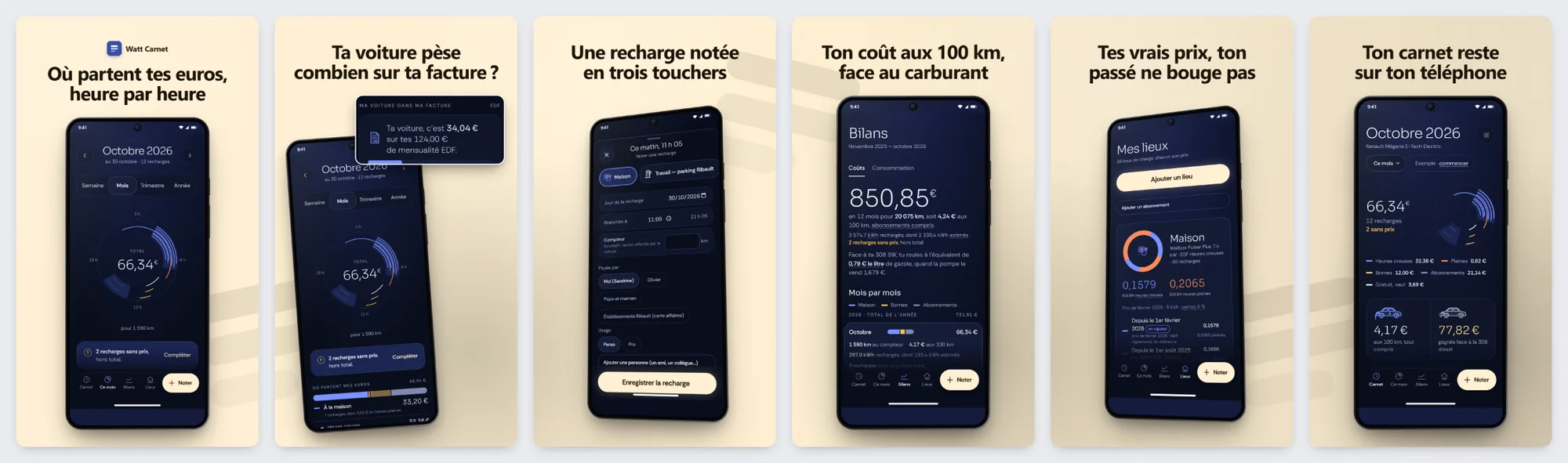
Il faut au moins une capture, et tu peux en envoyer jusqu’à 10 par taille d’appareil, au format JPEG ou PNG, sans transparence.
- iPhone : au moins une capture pour un iPhone avec Dynamic Island de taille moyenne, soit 1179 x 2556 ou 1206 x 2622 pixels en portrait.
- iPad, si ton application fonctionne sur iPad : au moins une capture 13 pouces, soit 2064 x 2752 ou 2048 x 2732 pixels en portrait.
- Si l’interface est la même d’une taille d’écran à l’autre, tu ne fournis que la plus haute résolution demandée.
La règle 2.3.3 demande que les captures montrent l’application en usage, et non seulement un écran-titre, un écran de connexion ou un écran de démarrage. Voici, à titre d’exemple, les six visuels de la fiche de Watt Carnet, une application fabriquée par NapBuild.
La classification par âge et la catégorie
La classification par âge est obligatoire. Elle se règle au niveau de l’application et vaut pour toutes les plateformes. Choisis aussi une catégorie principale, et une secondaire si tu le souhaites. Pour iOS, l’adresse de la politique de confidentialité est obligatoire, ainsi qu’une adresse d’assistance.
La confidentialité : l’étiquette « nutrition label »
Apple affiche sur chaque fiche un résumé des données collectées, que beaucoup appellent l’étiquette de confidentialité. Tu la remplis dans App Store Connect, et elle est obligatoire pour envoyer une nouvelle application ou une mise à jour.
- Déclare toutes les données que tu collectes, y compris celles collectées par les outils tiers dont le code est dans ton application (statistiques, publicité, SDK).
- Une donnée collectée pour le seul fonctionnement de l’application doit aussi être déclarée, avec cet usage indiqué.
- Pour Apple, « collecter » veut dire sortir la donnée de l’appareil de façon à pouvoir y accéder plus longtemps que le temps de traiter la demande.
- Tu peux corriger tes réponses à tout moment, sans publier de nouvelle version.
Ta politique de confidentialité doit, selon la règle 5.1.1, dire quelles données sont collectées et comment, tous leurs usages, la protection assurée par les tiers qui les reçoivent, la durée de conservation et la façon de demander la suppression. Si ton application permet de créer un compte, elle doit aussi permettre de le supprimer depuis l’application.
Ces pages relèvent de ta responsabilité. Si ton cas est particulier, demande un avis à un juriste : ce guide n’en tient pas lieu.
Étape 7 : l’examen d’Apple et ses délais
Dans App Store Connect, tu ouvres la version à publier, tu vérifies la version (build) choisie, tu cliques sur Ajouter pour examen, puis sur Soumettre pour examen. Le statut passe à « En cours d’examen » quand la revue commence. Seuls l’Account Holder, un Admin ou un App Manager peuvent soumettre. Chaque plateforme ne peut avoir qu’une version en cours d’examen à la fois.
Apple annonce que l’examen fonctionne en continu, avec au moins 50 % des envois traités en moins de 24 heures et 90 % en moins de 48 heures. Tu es prévenu par e-mail à chaque changement de statut. Ces chiffres sont des estimations d’Apple, sans garantie. Les envois ne sont pas forcément examinés dans l’ordre où tu les soumets.
Dans la section Informations pour la revue, donne un compte de démonstration si une partie de l’application demande une connexion. Sans lui, l’examen peut être retardé et l’application risque d’être refusée.
Les refus les plus fréquents
Apple note que plus de 40 % des problèmes non résolus concernent la règle 2.1, l’exhaustivité de l’application. Voici les motifs que l’éditeur met lui-même en avant.
- Plantages et bogues : n’envoie que des versions terminées (règle 2.1).
- Liens cassés : chaque lien doit fonctionner. Un lien vers une assistance avec des coordonnées à jour et un lien vers la politique de confidentialité sont obligatoires.
- Contenu provisoire : textes de remplissage, sites vides.
- Informations incomplètes : compte de démonstration absent, configuration non expliquée.
- Politique de confidentialité ou demandes d’accès aux données peu claires.
- Captures qui ne reflètent pas l’application.
- Application qui ne fait pas ce qu’elle annonce.
La règle 4.2 : un site web emballé ne suffit pas
La règle 4.2, « Minimum Functionality », dit que l’application doit proposer des fonctions, du contenu et une interface qui la placent au-dessus d’un site web emballé dans une application. Si elle n’est pas utile, singulière ou « dans l’esprit d’une application », elle n’a pas sa place sur l’App Store. La règle 4.2.2 ajoute que, hors catalogues, une application ne doit pas être surtout un support de marketing, de la publicité, un extrait de site, un agrégateur de contenus ou une collection de liens.
La page de revue d’Apple va dans le même sens : des sites servis dans une application, du contenu web non adapté à iOS et des interactions web limitées ne font pas une application de qualité. Une application peut aussi être refusée si elle offre peu de contenu ou de fonctions, ou si elle ne s’adresse qu’à un marché de niche très étroit.
Ce que cela change pour toi :
- Si ton application est un site web mis dans une enveloppe, tel quel, le risque de refus est réel. Apple ne publie pas de seuil chiffré.
- Donne de la valeur propre à l’application : fonctions utiles hors connexion, données enregistrées sur l’appareil, notifications, interface pensée pour le téléphone.
- Explique dans les notes de revue ce que fait l’application et comment la tester.
La règle juge ce que l’utilisateur obtient, quelle que soit la technologie employée.
Ce qui reste toujours à toi
Quelle que soit la méthode, certaines choses ne peuvent pas être faites à ta place.
- Le compte Apple Developer et son paiement. C’est toi qui t’inscris, avec ton identité ou celle de ton organisation, et qui paies l’adhésion.
- L’identité et le numéro D-U-N-S, si tu publies au nom d’une organisation.
- L’argent réel, y compris tout abonnement ou achat dans l’application.
- Le légal : politique de confidentialité, droits sur les contenus, réponses sur les données collectées. Tu en réponds devant Apple.
Ce que fait NapBuild pour l’App Store
NapBuild prépare le projet iPhone, la fiche, les visuels aux tailles demandées par Apple et les pages légales. La construction et la signature se font sur un Mac ou dans le nuage. L’envoi passe par ton compte Apple Developer, que le logiciel ne crée pas à ta place. NapBuild peut envoyer l’application dès qu’elle est validée si tu l’as autorisé. Sinon, tout est préparé jusqu’au bout et l’IA demande ton accord sur ton téléphone.
Pour savoir comment une application naît, lis créer une application avec l’IA. Pour l’autre store, lis publier une application sur Google Play. Pour mettre ces frais en regard d’un devis d’agence, lis combien coûte une application mobile. La page d’accueil présente le trajet complet, et la disponibilité du logiciel est en bas de page.
Questions rapides
Combien coûte la publication sur l’App Store ?
L’adhésion est de 99 USD par année d’adhésion, avec un prix local affiché à l’inscription. À cela s’ajoutent, selon ton cas, un Mac ou un service de compilation. Les ventes dans l’application relèvent d’autres conditions d’Apple, que ce guide ne détaille pas. Pour comparer avec un devis d’agence, vois combien coûte une application mobile.
Peut-on publier une application iPhone sans Mac ?
Les outils d’Apple sont pensés pour Mac. Un service de compilation dans le nuage, comme celui d’Expo, évite d’en posséder un. Il faut tout de même un compte Apple Developer payant.
Combien de temps faut-il ?
L’examen prend le plus souvent moins de 48 heures selon Apple. Le plus variable est le compte d’organisation : numéro D-U-N-S jusqu’à 5 jours ouvrés plus 2, puis vérification d’Apple. Apple ne donne pas de délai général pour l’inscription.
De l’idée à Google Play et l’App Store, en automatique. NapBuild étudie le marché, dessine, code, teste, rédige la fiche et publie ton appli, avec ton propre abonnement IA.
Découvrir NapBuildSources
- Apple Developer Program : inscription (frais, particulier ou organisation)Apple · consulté le 30 octobre 2026
- Exonération des frais du Apple Developer ProgramApple · consulté le 30 octobre 2026
- Numéro D-U-N-SApple · consulté le 30 octobre 2026
- Aide à l’inscription (Enrollment)Apple · consulté le 30 octobre 2026
- Xcode : versions et systèmes pris en chargeApple · consulté le 30 octobre 2026
- Exigences à venir pour les envois à App Store ConnectApple · consulté le 30 octobre 2026
- Certificats : vue d’ensembleApple · consulté le 30 octobre 2026
- Envoyer une version (build) à App Store ConnectApple · consulté le 30 octobre 2026
- Ajouter une nouvelle app dans App Store ConnectApple · consulté le 30 octobre 2026
- TestFlight : vue d’ensembleApple · consulté le 30 octobre 2026
- Spécifications des captures d’écranApple · consulté le 30 octobre 2026
- Informations de la version par plateforme (limites des textes)Apple · consulté le 30 octobre 2026
- Informations sur l’app (nom, sous-titre, classification par âge)Apple · consulté le 30 octobre 2026
- Détails de confidentialité de l’app (App Privacy)Apple · consulté le 30 octobre 2026
- App Review : délais et motifs de refus courantsApple · consulté le 30 octobre 2026
- Soumettre une app à l’examenApple · consulté le 30 octobre 2026
- App Review GuidelinesApple · consulté le 30 octobre 2026
- Actualités développeurs : mise à jour des App Review Guidelines (16 octobre 2026)Apple · consulté le 30 octobre 2026
- Xcode CloudApple · consulté le 30 octobre 2026
- EAS Build : introductionExpo · consulté le 30 octobre 2026
Guide rédigé par NapBuild avec l’aide d’une IA, à partir des sources ci-dessus, consultées aux dates indiquées.