
Comment publier une application sur Google Play : le guide pas à pas
Publié le 30 octobre 2026 · par NapBuild
Sommaire
- Les étapes en un coup d’œil
- Avant de commencer : ce qu’il te faut
- Étape 1 : créer le compte développeur
- Étape 2 : vérifier ton identité
- Étape 3 : préparer le fichier AAB signé
- Étape 4 : créer la fiche Play Store
- Étape 5 : remplir les déclarations obligatoires
- Étape 6 : réussir le test fermé (12 testeurs, 14 jours)
- Étape 7 : envoyer à l’examen et attendre
- Combien de temps faut-il compter ?
- Ce qui reste toujours à toi
- Ce que NapBuild prépare pour toi
- Questions fréquentes
Voici comment publier une application sur Google Play : crée un compte développeur dans la Play Console (25 USD, payés une seule fois), valide ton identité, importe ton application sous forme de fichier AAB signé, remplis la fiche et les déclarations obligatoires, puis envoie le tout à l’examen de Google. Avec un compte personnel créé après le 13 novembre 2023, Google exige en plus un test fermé : au moins 12 testeurs inscrits pendant 14 jours sans interruption.
Pour une première publication avec un compte personnel récent, compte au moins trois semaines. Toutes les règles ci-dessous ont été relues sur les pages d’aide officielles de Google le 30 octobre 2026. Quand une règle a changé récemment, le guide donne celle qui est en vigueur.
Les étapes en un coup d’œil
| Étape | Ce que Google demande | Chiffre ou délai |
|---|---|---|
| Compte développeur | Compte Google actif, 18 ans minimum, paiement | 25 USD, une seule fois |
| Vérification d’identité | Pièce d’identité, justificatif de domicile, téléphone, appareil Android | Quelques jours après l’envoi |
| Fichier de l’application | Android App Bundle (AAB) signé, niveau d’API 36 | Obligatoire pour toute nouvelle application |
| Fiche Play Store | Nom, descriptions, icône, captures d’écran | 30, 80 et 4 000 signes maximum pour les textes |
| Déclarations | Confidentialité, classification, sécurité des données | Avant l’envoi à l’examen |
| Test fermé | 12 testeurs inscrits sans interruption | 14 jours minimum |
| Demande de production | Formulaire en trois parties | Une semaine ou moins en général |
Avant de commencer : ce qu’il te faut
- Un compte Google actif et 18 ans révolus.
- Une carte de paiement à ton nom. Google cite Visa, Mastercard, American Express, Discover (États-Unis) et Visa Electron (hors États-Unis). Les cartes prépayées sont refusées.
- Une pièce d’identité valide et un justificatif de domicile récent.
- Un vrai téléphone Android, pour confirmer l’accès à un appareil via l’application mobile Play Console.
- Ton application, déjà compilée au format AAB.
- Une adresse web publique pour ta politique de confidentialité.
- De quoi réunir 12 personnes prêtes à tester ton application pendant deux semaines.
Étape 1 : créer le compte développeur
L’inscription se fait dans la Play Console. Elle coûte 25 USD, en un paiement unique. Tu choisis entre un compte personnel et un compte d’organisation, et tu acceptes le Contrat relatif à la distribution pour les développeurs Google Play.
Le choix a des conséquences. Un compte d’organisation demande un numéro D-U-N-S, et Google impose ce type de compte à certaines catégories d’applications : services financiers, santé, VPN approuvés, applications gouvernementales. L’exigence de test fermé de 12 testeurs vise uniquement les comptes personnels. Le bon type de compte dépend de ta situation juridique : en cas de doute, demande conseil à un professionnel.
Si la vérification d’identité échoue, Google précise que les frais d’inscription ne sont pas remboursés.
Étape 2 : vérifier ton identité
Google peut demander une pièce d’identité officielle et une carte de paiement à ton nom, toutes deux valides. Pour un compte personnel en France, la page d’aide liste deux documents.
- Une pièce d’identité officielle avec photo, délivrée par un pays de l’Espace économique européen ou par la Suisse : passeport, carte nationale d’identité, permis de conduire ou permis de séjour.
- Un justificatif de domicile : facture d’électricité, d’eau, de gaz, d’internet ou de télévision par câble, attestation d’assurance, relevé bancaire ou de carte de crédit, ou pièce d’identité qui indique l’adresse.
Trois conditions reviennent. Le nom et l’adresse du justificatif doivent correspondre exactement à ceux de ton profil de paiement. Le justificatif doit dater de moins de 90 jours. La pièce d’identité doit être en couleur, nette, non expirée, sans information masquée, et ne doit pas être une photocopie.
Google vérifie aussi ton adresse e-mail de développeur (code à six chiffres), ton numéro de téléphone au format international, par exemple +33123456789 (code par SMS ou appel vocal), et l’accès à un appareil Android réel. Cette dernière étape est requise avant de rendre une application disponible. D’après Google, l’envoi de documents non acceptés est la première cause d’échec. Quand la validation est terminée, le titulaire du compte reçoit un e-mail, ce qui peut prendre quelques jours.
Étape 3 : préparer le fichier AAB signé
Depuis août 2021, toute nouvelle application doit être publiée sur Google Play au format Android App Bundle (AAB). Google génère ensuite les fichiers adaptés à chaque téléphone. Le téléchargement compressé est limité à 4 Go.
La signature
Tu signes l’AAB avec une clé d’importation que tu gardes. Cette clé est de type RSA, d’au moins 2 048 bits. Avec Play App Signing, Google conserve la clé qui signe les fichiers distribués aux utilisateurs. Les nouvelles applications y sont inscrites par défaut à l’importation d’un bundle. Si tu perds ta clé d’importation, Google peut la réinitialiser. Conserve-la tout de même en lieu sûr.
Le niveau d’API cible
Depuis le 31 août 2026, les nouvelles applications et les mises à jour doivent cibler Android 16 (niveau d’API 36) ou plus récent. Google a prévu un report sur demande jusqu’au 1er novembre 2026. Pour une application neuve, vise directement le niveau 36.
Les derniers contrôles avant l’envoi
La documentation Android demande de désactiver le mode débogage de la version finale, de la compiler en mode release, puis de la tester sur au moins un appareil de taille téléphone et un de taille tablette.
Un changement à connaître : la vérification des développeurs Android
Google déploie une vérification des développeurs pour les appareils Android certifiés. Les protections ont débuté le 30 septembre 2026 au Brésil, en Indonésie, à Singapour et en Thaïlande, et la vérification doit s’étendre au monde entier à partir de 2027. Pour les applications publiées sur Google Play, Google indique enregistrer automatiquement 99 % d’entre elles. Les autres se déclarent à la main dans la Play Console. Vérifie dans ta console que le nom de package de ton application est bien enregistré.
Étape 4 : créer la fiche Play Store
Dans la Play Console, crée l’application, puis remplis sa fiche. Voici les limites officielles.
| Élément | Règle |
|---|---|
| Nom de l’application | 30 signes maximum |
| Description courte | 80 signes maximum |
| Description complète | 4 000 signes maximum |
| Icône | PNG 32 bits avec canal alpha, 512 × 512 pixels, 1 024 Ko maximum |
| Image de présentation | JPEG ou PNG 24 bits sans alpha, 1 024 × 500 pixels |
| Captures d’écran | 2 à 8 par type d’appareil, JPEG ou PNG 24 bits sans alpha, 320 à 3 840 pixels par côté |
| Vidéo (facultative) | Une adresse YouTube publique ou non répertoriée, sans publicité |
Pour les captures, le plus long côté doit rester inférieur au double du plus court. Pour être mise en avant, une application doit présenter, selon la recommandation de Google, au moins 4 captures d’au moins 1 080 × 1 920 pixels en portrait. L’icône ne doit porter ni badge ni texte qui suggère un classement, un prix ou une catégorie Google Play.
Deux pièges reviennent dans l’aide de Google. Les mots-clés répétés ou injustifiés dans le nom ou la description peuvent mener à une suspension. Les captures, images et textes doivent aussi correspondre aux fonctions réelles : une fonction annoncée mais absente peut motiver un refus.
Étape 5 : remplir les déclarations obligatoires
Ces déclarations se trouvent dans la page « Contenu de l’application » de la Play Console. L’onglet « Attention requise » liste ce qui reste à faire.
- Règles de confidentialité. Une adresse web publique, en https avec un certificat valide, lisible sans connexion ni restriction géographique. Un lien doit aussi figurer dans l’application et sur la fiche. Google exige une politique de confidentialité même si l’application ne collecte aucune donnée.
- Annonces. Dis si l’application contient des publicités.
- Accès à l’application. Si une partie demande une connexion, fournis un compte de démonstration actif. Sans lui, l’examen est impossible et l’application peut être refusée.
- Audience cible. Indique la tranche d’âge visée. Viser des enfants ajoute les exigences de la politique pour les contenus familiaux.
- Autorisations sensibles. Un formulaire est demandé pour certaines autorisations, comme les SMS ou le journal d’appels.
La classification du contenu
Le questionnaire de classification (IARC) est obligatoire pour toute nouvelle application. Tu réponds à des questions, et la Play Console en tire les classifications de plusieurs organismes (PEGI, ESRB, USK et d’autres). Une déclaration trompeuse peut entraîner le retrait ou la suspension de l’application.
La sécurité des données
Le formulaire « Sécurité des données » est obligatoire dès qu’une application est sur un canal de test fermé, de test ouvert ou de production. Seules les applications en test interne en sont dispensées. Tu déclares les données collectées ou partagées, leur finalité, le chiffrement en transit et la possibilité de demander leur suppression. Les bibliothèques tierces comptent : tu réponds aussi des données qu’elles collectent. Google vérifie les déclarations, et une incohérence peut aller jusqu’au retrait de l’application.
Le contenu de ta politique de confidentialité et de tes déclarations t’engage. Ce guide décrit les règles de Google et ne remplace pas un avis juridique.
Étape 6 : réussir le test fermé (12 testeurs, 14 jours)
Cette règle concerne les comptes Play Console personnels créés après le 13 novembre 2023. La page d’aide ne mentionne aucune date de fin. Avant de demander la production, tu dois exécuter un test fermé. Au moins 12 testeurs doivent y être inscrits depuis au moins 14 jours, sans interruption.
- Les 14 jours sont consécutifs. Un testeur qui se désinscrit puis se réinscrit ne compte pas pour la période précédente. Recrute donc plus de 12 personnes par prudence (c’est un conseil de ce guide, Google ne fixe pas ce chiffre).
- Il faut avoir terminé la configuration de l’application avant de lancer le test fermé.
- Les tests internes sont facultatifs et sans condition d’accès. Les tests ouverts ne s’ouvrent qu’une fois la production obtenue.
La demande d’accès à la production
Une fois le test terminé, ouvre le tableau de bord et clique sur « Demander à publier en production ». Le formulaire a trois parties : ton test fermé (recrutement, engagement des testeurs, résumé des commentaires), ton application (audience, proposition de valeur, installations estimées la première année) et ta capacité à passer en production (modifications faites, raisons de la juger prête). Clique sur « Appliquer » à la fin, sinon rien n’est enregistré.
Google examine la demande. L’examen prend généralement une semaine ou moins, parfois plus. Si le nombre de testeurs est insuffisant ou leur engagement trop faible, Google peut te demander de prolonger le test.
Étape 7 : envoyer à l’examen et attendre
Après l’accès à la production, tu crées une version de production, tu importes l’AAB, puis tu l’envoies. Google vérifie la conformité au règlement Google Play. La page d’aide ne donne pas de durée habituelle. Elle indique seulement que, pour certains comptes, l’examen est plus approfondi et peut atteindre sept jours, voire davantage dans des cas exceptionnels.
Deux modes de publication existent. En publication standard, les modifications sont publiées dans les meilleurs délais une fois approuvées. En publication gérée, tu choisis toi-même la date.
Si l’application est refusée
Le statut devient « Application refusée » ou « Mise à jour refusée ». Ouvre le récapitulatif des erreurs de la version : les erreurs bloquent la publication, les avertissements seuls ne la bloquent pas. Tu peux corriger et renvoyer, ou faire appel. Google prévient que plusieurs refus successifs peuvent conduire à une suspension. Les causes citées par Google : une fiche trompeuse, un compte de démonstration absent, des plantages.
Combien de temps faut-il compter ?
Ce calcul est le nôtre, à partir des délais de Google. Google ne s’engage pas sur ces durées.
- Création du compte et vérification d’identité : quelques jours.
- Test fermé : 14 jours au minimum, une fois les 12 testeurs inscrits.
- Examen de la demande de production : une semaine ou moins en général.
- Examen de la première version : jusqu’à sept jours pour certains comptes.
Le total atteint donc au moins trois semaines pour un premier compte personnel. Avec un compte d’organisation, l’étape 2 disparaît.
Ce qui reste toujours à toi
Quel que soit l’outil que tu utilises, certaines choses ne se délèguent pas.
- Créer le compte développeur et payer les 25 USD.
- Passer la vérification d’identité avec tes propres documents.
- Réunir les 12 testeurs, qui sont des personnes réelles.
- Toute dépense d’argent réel.
- Le légal : valider ta politique de confidentialité et répondre honnêtement aux déclarations.
Ce que NapBuild prépare pour toi
NapBuild mène une application de l’idée jusqu’au store. Pour Google Play, il prépare le fichier Android signé, la fiche et ses visuels aux bonnes tailles, les pages légales et la déclaration de sécurité des données. Si tu l’as autorisé à la création du projet, il peut aussi publier automatiquement dès que l’application est terminée et validée. Il ne crée aucun compte à ta place. NapBuild est disponible sur Windows, Mac, Google Play et l’App Store (disponibilité).
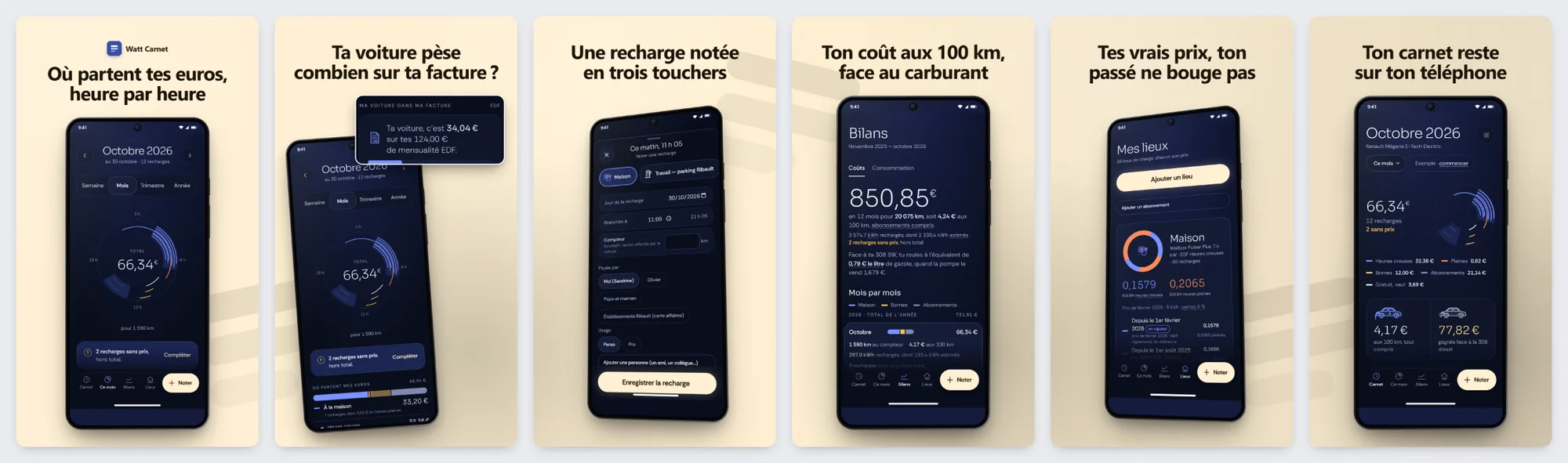
Watt Carnet, une application réellement fabriquée avec NapBuild, a sa fiche store et ses visuels, montrés plus haut. Pour comprendre le parcours complet, lis le guide pour créer une application avec l’IA. Pour le budget, vois combien coûte une application mobile. Pour iPhone, les règles diffèrent : voir comment publier une application sur l’App Store.
Questions fréquentes
Peut-on publier une application sur Google Play sans compte développeur ?
Pour une diffusion publique, non. Mi-octobre 2026, la presse a rapporté que Google ouvre une bibliothèque personnelle aux applications faites dans Google AI Studio. Ces applications restent privées : seul leur créateur les voit et les installe. La fonction est réservée aux adultes, disponible surtout aux États-Unis, et n’est pas encore accessible en France d’après iPhoneSoft (article du 14 octobre 2026). Pour rendre une application publique, il faut un vrai compte développeur.
Le test fermé est-il obligatoire pour tout le monde ?
Il concerne les comptes personnels créés après le 13 novembre 2023. La page des frais d’inscription précise que cette exigence vise les comptes personnels uniquement.
Quelle est la différence entre un test interne, fermé et ouvert ?
Le test interne est facultatif et sans condition. Le test fermé conditionne l’accès à la production, avec 12 testeurs pendant 14 jours. Le test ouvert vient après l’accès à la production.
Combien coûte la publication sur Google Play ?
Les frais officiels sont de 25 USD, une seule fois. D’autres coûts existent selon ton projet. Le détail est dans le guide sur le coût d’une application mobile.
De l’idée à Google Play et l’App Store, en automatique. NapBuild étudie le marché, dessine, code, teste, rédige la fiche et publie ton appli, avec ton propre abonnement IA.
Découvrir NapBuildSources
- Frais d’inscription à la Google Play Console et exigences du compteGoogle Play Console, Aide · consulté le 30 octobre 2026
- Exigences de test pour les nouveaux comptes de développeur personnelsGoogle Play Console, Aide · consulté le 30 octobre 2026
- Documents requis pour valider votre identité (France)Google Play Console, Aide · consulté le 30 octobre 2026
- Exigences de validation pour les comptes personnels (téléphone, e-mail, appareil Android)Google Play Console, Aide · consulté le 30 octobre 2026
- Valider un compte développeur personnel : étapes et délaisGoogle Play Console, Aide · consulté le 30 octobre 2026
- Exigences relatives au compte : personnel ou organisation, numéro D-U-N-SGoogle Play Console, Aide · consulté le 30 octobre 2026
- Android App BundleAndroid Developers · consulté le 30 octobre 2026
- Publier votre applicationAndroid Developers · consulté le 30 octobre 2026
- Play App SigningGoogle Play Console, Aide · consulté le 30 octobre 2026
- Niveau d’API cible pour les nouvelles applications et les mises à jourGoogle Play Console, Aide · consulté le 30 octobre 2026
- Vérification des développeurs AndroidAndroid Developers · consulté le 30 octobre 2026
- Texte de la fiche Play Store : nom, description courte, description complèteGoogle Play Console, Aide · consulté le 30 octobre 2026
- Éléments de prévisualisation : icône, image de présentation, captures d’écran, vidéoGoogle Play Console, Aide · consulté le 30 octobre 2026
- Page Contenu de l’application : déclarations obligatoiresGoogle Play Console, Aide · consulté le 30 octobre 2026
- Classification du contenu (questionnaire IARC)Google Play Console, Aide · consulté le 30 octobre 2026
- Section Sécurité des donnéesGoogle Play Console, Aide · consulté le 30 octobre 2026
- Examen des applications et délais de publicationGoogle Play Console, Aide · consulté le 30 octobre 2026
- Conseils pour publier une première application et éviter un refusGoogle Play Console, Aide · consulté le 30 octobre 2026
- Google Play : les apps privées codées par IA arrivent (article du 14 octobre 2026, source secondaire)iPhoneSoft · consulté le 30 octobre 2026
Guide rédigé par NapBuild avec l’aide d’une IA, à partir des sources ci-dessus, consultées aux dates indiquées.